
1
相手を追加
FaceTime宛先には、相手がFaceTimeで使っている電話番号またはメールアドレスを入力します。
How to
デモの名前や架空の宛先ではなく、実際に使う家族と一緒に設定してください。緊急通報用のアプリではありません。
「家族用の設定」から話す相手を追加します。氏名、呼び名、関係、FaceTime宛先、必要な場合だけ電話番号を設定します。
FaceTime宛先には、相手がFaceTimeで使っている電話番号またはメールアドレスを入力します。
FaceTime Audio、FaceTime Video、普通の電話から必要なものだけ有効にします。
絵文字・顔写真・呼び名・表示順を整えます。設定保護を有効にすると誤変更を減らせます。
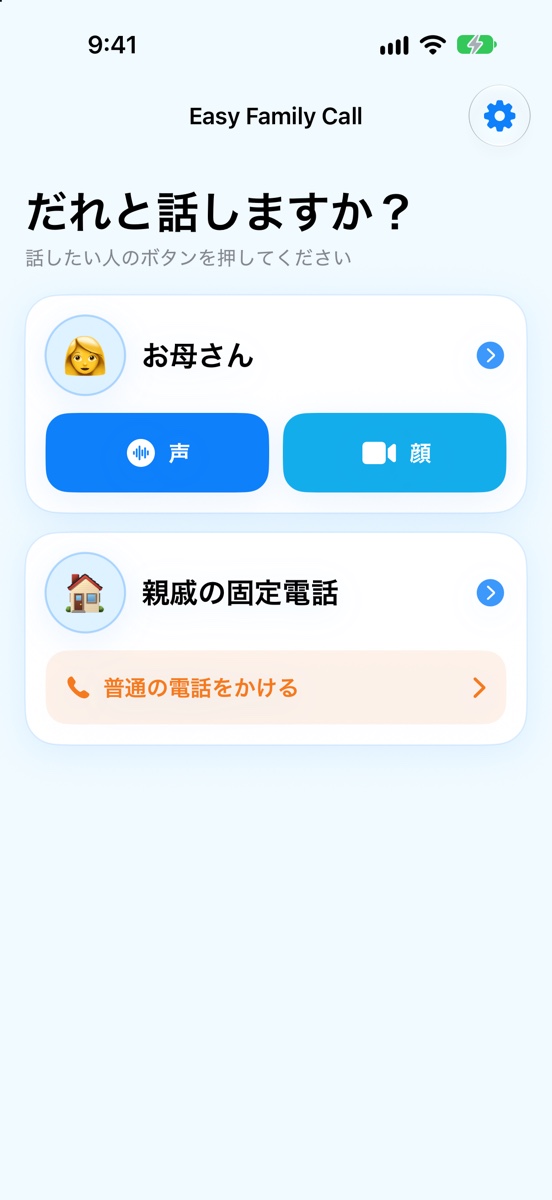
ホームには、設定済みの家族だけが大きく表示されます。
FaceTimeのボタンを押すとAppleのシステム機能へ渡します。FaceTimeアカウント、通信環境、相手の状態によっては接続できないことがあります。
普通の電話を有効にした相手には、発信前に確認画面が出ます。
FaceTimeが失敗したときに普通の電話へ自動で切り替わることはありません。
FaceTime screen sharing
Easy Family Callが画面を自動取得する機能ではありません。AppleのFaceTime画面共有を使います。
「顔・画面を見て話す」から相手と通話をつなぎます。環境によっては音声通話から共有できる場合もあります。
画面を見せる人がFaceTimeの操作ボタンから画面共有を選び、確認して開始します。
相談したいアプリを開き、家族が画面を見ながら声で案内します。終了時はFaceTimeで共有を停止します。
相手の編集画面で「Apple Watchにも表示」を有効にします。名前、絵文字、通話方法など必要な設定が同期され、顔写真は同期されません。
FaceTime Audio/VideoはWatchから開けます。開けない場合はiPhoneへ準備できます。普通の電話はiPhone側の確認を通します。
設定を書き出して、メール、メッセージ、AirDropなどiOSの共有機能で渡せます。受け取る側は追加・更新する相手を選びます。